Last Updated on 2026-06-28 by william
安裝過程, 在連到無線網路階段, 請按下 “Shift+F10” 或者 “Shift+Fn+F10” , 並且輸入以下指令,就可以跳過網路連線,建立本機帳號並且使用win11囉
oobe\bypassnro若是有線網路已取得ip, 可以拔除網路線, 或是使用以下指令清除網路設定
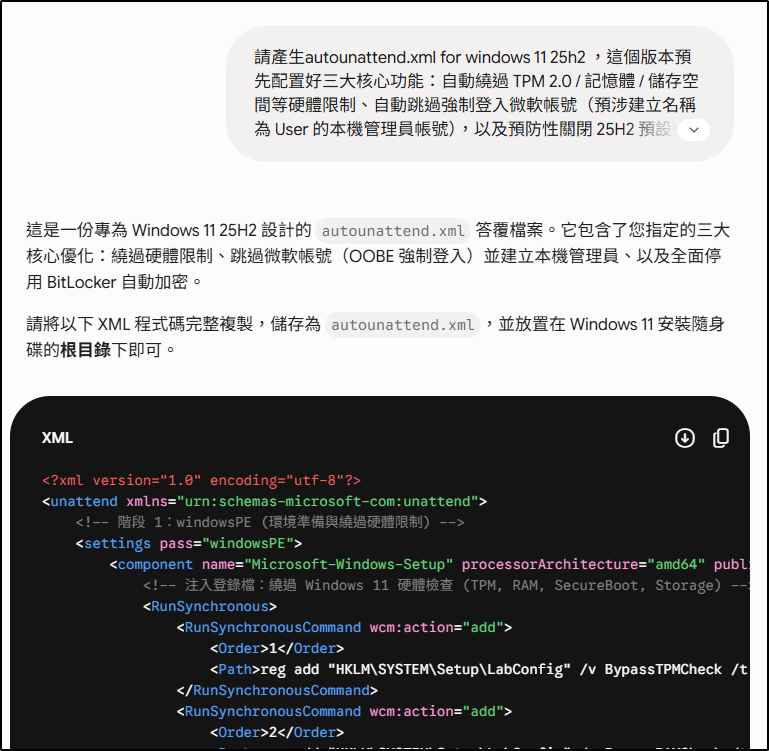
ipconfig/release其實從windows 24h2 這招就沒用了,可用 rufus 製作 usb 時,rufus 會加裝設定檔案,繞過限制以及不使用微軟帳號登入,後來發現只要將 autounattend.xml 這個檔案,放在 iso 檔案的根目錄,就可以繞過這些限制,但是這個檔案應該很吃版本,可以到https://schneegans.de/windows/unattend-generator/ 自行製作,但是這個好複雜,我只好搜尋看看,最後叫gemini pro 寫出一個支援 windows 11 25h2 的辦本,點我這下載。
請產生autounattend.xml for windows 11 25h2 ,這個版本預先配置好三大核心功能:
自動繞過 TPM 2.0 / 記憶體 / 儲存空間等硬體限制、
自動跳過強制登入微軟帳號(預涉建立名稱為 User 的本機管理員帳號),
以及預防性關閉 25H2 預設強制開啟的 BitLocker 全碟加密,避免重灌後找不到金鑰的悲劇。
另外要關閉自動更新功能
可用 anyburn、UltraISO 等 app 開啟 iso 檔案,將 autounattend.xml 這個檔案放進去重新產生 iso 檔案即可。